miércoles, 13 de abril de 2022

Guia: ¿Cómo abrir la consola desde una carpeta?

Paso a paso apertura desde consola CMD

Puede escribir en la barra de direcciones del explorador de archivos el comando CMD y presionar Enter. Esto va a abrir directamente una ventana de CMD en la ubicación de la carpeta que estaba abierta en el explorador.


cmd

¿Cómo abrir la consola POWERSHELL desde una carpeta? Facil....


Es lo mismo. Una vez que estas en la carpeta que quieres abrir en PowerShell, ve a la zona de dirección y simplemente escribe PowerShell y pulsa Enter.


Saludos!


miércoles, 29 de diciembre de 2021

‍Tokens fungibles y no fungibles

Características y diferencias de los ‍Tokens fungibles y no fungibles


token

Las criptomonedas son un tipo de tokens llamados fungibles. Esto quiere decir que son equivalentes y sustituibles. Lo mismo que todos los billetes de 500 pesos, por ejemplo. Si vos le prestás 500 pesos a un familiar, no esperás que después te devuelva el mismo billete. Cualquier billete de 500 pesos es equivalente y lo sustituye.


‍La diferencia es que los NFT son únicos, están bien diferenciados e identificados, y por más que dos tengan el mismo valor y la misma apariencia, son diferentes en su contenido y no pueden reemplazarse. Las obras de arte tradicionales, los cuadros, son no fungibles: no hay dos iguales, ni siquiera haciendo una réplica exacta será el mismo cuadro que el original, ni valdrá lo mismo ni tendrá el mismo peso simbólico.

Los NFT son entonces activos digitales únicos, cuya principal utilidad está dada por que permiten asignar propiedad, identificar y diferenciar cualquier tipo de paquete de datos inscrito en blockchain.

En el uso cripto, surgieron a partir de un protocolo de la red Ethereum, el ERC-721, que permitió asignar identidad y singularidad a cualquier activo, bien digital o paquete de datos, al asentarlo en blockchain. Luego de eso, otras blockchains como EOS o la Smart Chain de Binance también sumaron protocolos para NFT.


Saludos!

domingo, 28 de noviembre de 2021

Historial del portapapeles en Windows 10: Configuración y mejores trucos

Portapapeles con historial en Windows 10


portapapeles

Básicamente, en lugar de que Windows recuerde solo el último ítem (texto, imagen, enlace, etc.) que has copiado, ahora puedes activar un historial de portapapeles que recuerda y organiza en una lista en orden cronológico, los últimos 25 elementos que has copiado.


CTRL + C y WIN + V


En Windows 10 y Windows 11, si presionamos el atajo de teclado WIN + V tras haber copiado algún elemento, veremos aparecer un pequeño menú emergente con una lista que incluye un largo historial de cosas que hemos copiado antes.


win v


Saludos!

Cómo hacer el glaseado de limón perfecto

Paso a Paso: Glaseado de Limón ideal para tus budines

Hoy les muestro una manera fácil y rápida de preparar un Glaseado o Glasé de Limón, que se puede utilizar para cubrir tortas, budines o lo que quieras!


Ingredientes:

  • Azúcar Impalpable 200 Gr.
  • Jugo de Limón 50 Cc.


Paso a Paso:

1. Colocar el azúcar Impalpable (o Glas) en un bowl y agregar de a poco el limón.


glaseado


2. Mezclar bien ambos ingredientes con un tenedor o cuchara


glaseado


3. Desparramar la mezcla

glaseado


Saludos!

jueves, 11 de febrero de 2021

¿Cómo eliminar una cuenta de Google Analytics?

Paso a paso para Eliminar una cuenta de Analytics


google analytics


Google Analytics es una herramienta de analítica web de la empresa Google. Ofrece información agrupada del tráfico que llega a los sitios web según la audiencia, la adquisición, el comportamiento y las conversiones que se llevan a cabo en el sitio web.


Antes que nada es necesario que sepa que necesita permiso de edición para mover una cuenta a la papelera. Al hacerlo, también se mueven todas las propiedades y vistas.

Para mover una cuenta de Analytics a la papelera, siga estos pasos:


  1. Retire el código de seguimiento de Analytics de todas las páginas web o de la aplicación.
  2. Inicie sesión en Google Analytics..
  3. Haga clic en Administrador.
  4. En el menú de la columna CUENTA, seleccione la cuenta que quiera suprimir.
  5. En la columna CUENTA, haga clic en Configuración de la cuenta.
  6. Haga clic en Mover la cuenta a la papelera.


Todas las personas con permiso de administración de usuarios recibirán un correo electrónico en el que se les notificará que la cuenta va a ser eliminada.

Nota: Importante: Su cuenta, así como todas las propiedades y las vistas que contiene, se eliminarán definitivamente en el plazo de 35 días. Las copias de seguridad de datos que se realizan mensualmente se eliminan al cabo de 84 días. Una vez eliminada, la cuenta desaparece y no podemos recuperar el historial de datos ni los informes.


Saludos!


martes, 9 de febrero de 2021

Guía: Eliminar carpeta protegida en Windows10 (TrustedInstaller)

Paso a Paso: Como Eliminar Archivos y Carpetas Protegidos por TrustedInstaller en Windows 10/11


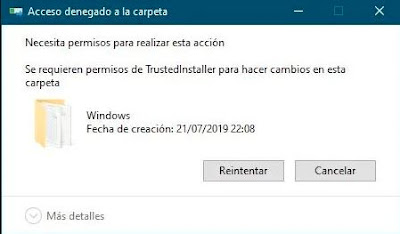
TrustedInstaller es un proceso de Windows muy importante. A veces un bug causa que no pueda acceder a sus archivos y varias aplicaciones dejen de funcionan correctamente. Otras veces, TrustedInstaller detiene a los usuarios para que no eliminen o corrompan archivos importantes del sistema.

trustedinstaller

trustedinstaller


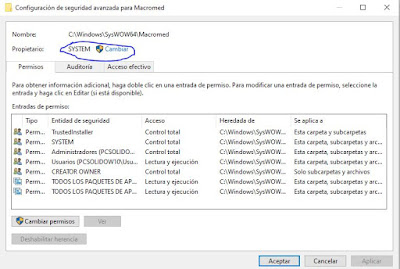
2- Hacemos clic en "Cambiar"


trustedinstaler


3-Colocamos en el recuadro el nombre de usuario de nuestra sesión de administrador (en mi caso "tecnologia") y luego clic en el botón "Comprobar Nombre" y damos aceptar


trustedinstaller


4- Vuelve al menu anterior y se habilitan 2 "checkbox" como se muestra en la imagen, a ambos les colocamos "tilde", y damos aceptar


trustedinstaller


Luego ya eliminamos la carpeta sin inconvenientes


A continuación os explicamos cómo podemos eliminar cualquier carpeta bloqueada en Windows.

1-Vamos a la carpeta que no podemos eliminar y hacemos clic derecho en "Propiedades", luego clic en la solapa de "Seguridad" y clic en el botón de "Opciones avanzadas"

Un video sencillo con el paso a paso de otra manera muy similar.:


Saludos!

domingo, 7 de febrero de 2021

Guía rápida: Cómo filtrar tus búsquedas de Google por formato de archivo

Domina el comando filetype: Búsquedas avanzadas por tipo de archivo


indexar google

Google puede indexar el contenido de la mayoría de los tipos de página y de archivo.

Con el operador filetype:, puedes hacer que solo se muestren resultados de un tipo de archivo concreto en la Búsqueda de Google. Por ejemplo, si introduces filetype:rtf benidorm, solo verás archivos RTF que contengan el término "benidorm".
Entre los tipos de archivos más habituales que indexa Google se encuentran los siguientes:


  • Adobe Flash (.swf)
  • Formato de documento portátil de Adobe (.pdf)
  • PostScript de Adobe (.ps)
  • Formato web de diseño de Autodesk (.dwf)
  • Google Earth (.kml, .kmz)
  • Formato de intercambio GPS (.gpx)
  • Hancom Hanword (.hwp)
  • HTML (.htm, .html y otras extensiones de archivos)
  • Microsoft Excel (.xls, .xlsx)
  • Microsoft PowerPoint (.ppt, .pptx)
  • Microsoft Word (.doc, .docx)
  • Presentaciones de OpenOffice (.odp)
  • Hojas de cálculo de OpenOffice (.ods)
  • Texto de OpenOffice (.odt)
  • Formato de texto enriquecido (.rtf)
  • Gráficos vectoriales escalables (.svg)
  • TeX/LaTeX (.tex)
  • Formato de texto (.txt, .text y otras extensiones de archivos), incluido el código fuente de los lenguajes de programación habituales:
  • Código fuente básico (.bas)
  • Código fuente C/C++ (.c, .cc, .cpp, .cxx, .h, .hpp)
  • Código fuente C# (.cs)
  • Código fuente Java (.java)
  • Código fuente Perl (.pl)
  • Código fuente Python (.py)
  • Lenguaje de marcas inalámbrico (.wml, .wap)
  • XML (.xml)


Saludos!