viernes, 3 de marzo de 2017

Chequear los contadores de una impresora Brother HL-5250DN

Paso a Paso: como chequear los contadores de una impresora Brother HL-5250DN


1.- Descargar el programa brmainte.exe (Brmainte, mantenimiento para impresoras Brother), que nos permitirá entre otras cosas, resetear todos los contadores de estas impresoras y muchas mas, cambiar los números de serie, etc.
2.- Después de tener todo listo, debemos conectar la impresora por USB al equipo desde el cual vayamos a ejecutar el software brmainte.exe
Pulsamos en Menu -> Get information, y nos aparecerá la siguiente ventana:

brother

hl-5250dn


Seleccionamos el puerto USB y en el desplegable seleccionamos el modelo correspondiente a nuestra impresora, en mi caso es una HL-5250DN, pero como veis, este programa es valido para un montón de impresoras Brother, incluso me atrevería a decir que para todos los modelos existentes. Cuando los seleccionemos todo, pulsamos OK y volveremos a la ventana inicial.

El programa comenzara a recabar información de la impresora, notareis que esta hace ruido, dejarlo trabajar un par de minutos y nos aparecerá un reporte con la información de la impresora


Saludos!

miércoles, 24 de agosto de 2016

Como abrir carpeta AppData en Windows 7

Acceder a la carpeta AppData ¿Como hago?


appdata

Antes que nada..¿Que es la carpeta AppData? es la carpeta donde Windows guarda toda la información de la configuración de las aplicaciones instaladas en tu PC. Si hay una AppData dentro de cada usuario es precisamente para que Windows pueda manejar las diferentes configuraciones de una misma aplicación dependiendo del usuario que esté utilizando el ordenador.


Bueno lo que hay que hacer es sencillo nos vamos a Inicio y buscamos Ejecutar (si no lo encuentras le das a buscar programas y archivos y ahí escribes "Ejecutar" sin las comillas.
Luego ejecutamos "Ejecutar" escribimos lo que pone en la imagen, si no se ve la imagen escribimos "%APPDATA%" sin las comillas.

appdata


Aceptamos y...plof! aparecemos en la carpeta "AppData" .

Bueno otra opción sería irte a Inicio y allí escribir: C:/Users/TUUSER/AppData

Bueno esto ha sido todo por hoy espero que los haya servido.


Saludos!

martes, 26 de julio de 2016

Mensaje de error en Windows 7: "Inició sesión con un perfil temporal"

"Inició sesión con un perfil temporal"


Este mensaje indica que Windows no pudo cargar tu perfil de usuario correctamente debido a un error o corrupción, cargando uno provisional. No guardes archivos importantes en esta sesión, ya que se eliminarán al reiniciar.
»Solución: 
Este mensaje de error aparece cuando tu perfil de usuario ha sido borrado accidentalmente del sistema.


temporal

»Para arreglar este error, sigue estos pasos:

  1. Ingresa como Administrador
  1. Haz una copia de seguridad de todos los datos en la carpeta de perfil del usuario actual (si la carpeta de perfil todavía existe) y luego elimina dicha carpeta
  1. De manera predeterminada, la carpeta de perfil se encuentra en la siguiente ubicación:%SystemDrive%\Users\NombreUsuario
  1. Haz clic en Inicio, selecciona Ejecutar, escribe regedit en el campo de búsqueda y presiona la tecla Enter para abrir el Editor de registro
  1. Ve a HKEY_LOCAL_MACHINE\SOFTWARE\Microsoft\Windows NT\CurrentVersion\ProfileList
  1. Borra el perfil de usuario con la extensión .bak
  1. Cierra el Editor de registro y reinicia Windows


Saludos!

miércoles, 29 de junio de 2016

Guía - Como Desactivar la firma digital de los controladores [Windows 7]

Desactivar la firma digital de los controladores [Windows 7]


software de controlador


Básicamente tenemos que iniciar el CMD como administrador, y luego escribimos:


bcdedit.exe -set loadoptions DDISABLE_INTEGRITY_CHECKS
bcdedit.exe -set TESTSIGNING ON


bcdedit.exe


Reiniciamos y Listo, solucionado


Saludos!

viernes, 17 de junio de 2016

Contraseñas por defecto de routers - Lista completa

Contraseñas por defecto de routers


Si no sabes el usuario y clave de tu Router o lo sabías pero lo has olvidado, aquí podrás ver usuarios y claves que vienen por defecto con el router.

 
Simplemente debes elegir la Marca de tu Router y hacer clic en "Find Password"
 
router password

Obviamente si cambiaste estas claves no podemos ayudarte. Deberás resetear el router para dejarlo con los valores de fábrica.
Nota: No olvides que debes cambiar la contraseña por defecto de tu router apenas lo instales en tu red, además de cambiar esta periódicamente. 
Link Aquí


Saludos!

RealTek HD se ha desenchufado un conector - Solución Rápida

RealTek HD se ha desenchufado un conector 

Los pasos para eliminar este "Mensaje de Error" son los siguientes:

Abre el "Administrador de Sonido" de RealtekHD (Puedes acceder a este yendo al ícono de Realtek que se encuentra en el área de notificaciones de Windows (el área que está al lado del reloj/fecha del sistema)

Primero seleccionas la Pestaña |Altavoces|
Luego en la Parte Derecha Aparece un Menú que dice: 

ANALÓGICO  (en la foto a la derecha se observa claramente)
_Panel Trasero_ 
_Panel Frontal_

*En la parte superior derecha de la palabra Analógico hay una Carpeta Que si pasas el Cursor Sobre ella dice: "Configuración de Conector"
****Aceptar


:*Dale Clic* Y Selecciona el ChekBox: "Deshabilitar la detección del Conector Hembra del Panel Frontal"

realtek


Esto debería solucionarte el problema.


Saludos

jueves, 9 de junio de 2016

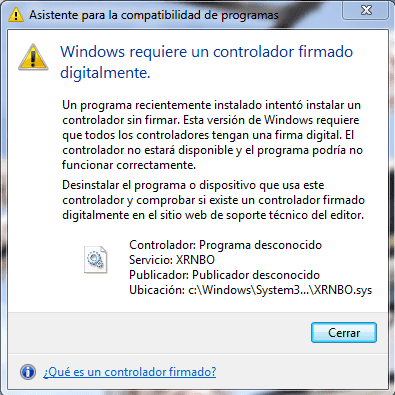
Guia - Cómo instalar un controlador no firmado en Windows 7

Paso a paso: como instalar un controlador no firmado en Windows 7


Windows 7 bloquea por defecto los controladores (drivers) no firmados, lo que impide la instalación de estos. Por tanto, si tienes problemas con el funcionamiento de un componente de hardware y necesitas descargar un driver no firmado, tendrás que desactivar temporalmente la verificación de firmas de controladores.

controlador firmado digitalmente

Ve a Inicio, haz clic en Ejecutar y escribe el siguiente comando:

bcdedit /set nointegritychecksON

nointegritychecks ON

Reinicia la PC e instala el controlador no firmado.


»Cómo volver a activar la verificación de firmas: 
Ve a Inicio, selecciona Ejecutar y copia el siguiente comando:

bcdedit /set nointegritychecks OFF

Reinicia la PC.


Saludos