viernes, 17 de junio de 2016

Contraseñas por defecto de routers - Lista completa

Contraseñas por defecto de routers


Si no sabes el usuario y clave de tu Router o lo sabías pero lo has olvidado, aquí podrás ver usuarios y claves que vienen por defecto con el router.

 
Simplemente debes elegir la Marca de tu Router y hacer clic en "Find Password"
 
router password

Obviamente si cambiaste estas claves no podemos ayudarte. Deberás resetear el router para dejarlo con los valores de fábrica.
Nota: No olvides que debes cambiar la contraseña por defecto de tu router apenas lo instales en tu red, además de cambiar esta periódicamente. 
Link Aquí


Saludos!

RealTek HD se ha desenchufado un conector - Solución Rápida

RealTek HD se ha desenchufado un conector 

Los pasos para eliminar este "Mensaje de Error" son los siguientes:

Abre el "Administrador de Sonido" de RealtekHD (Puedes acceder a este yendo al ícono de Realtek que se encuentra en el área de notificaciones de Windows (el área que está al lado del reloj/fecha del sistema)

Primero seleccionas la Pestaña |Altavoces|
Luego en la Parte Derecha Aparece un Menú que dice: 

ANALÓGICO  (en la foto a la derecha se observa claramente)
_Panel Trasero_ 
_Panel Frontal_

*En la parte superior derecha de la palabra Analógico hay una Carpeta Que si pasas el Cursor Sobre ella dice: "Configuración de Conector"
****Aceptar


:*Dale Clic* Y Selecciona el ChekBox: "Deshabilitar la detección del Conector Hembra del Panel Frontal"

realtek


Esto debería solucionarte el problema.


Saludos

jueves, 9 de junio de 2016

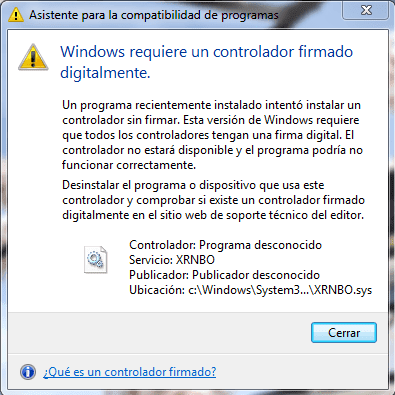
Guia - Cómo instalar un controlador no firmado en Windows 7

Paso a paso: como instalar un controlador no firmado en Windows 7


Windows 7 bloquea por defecto los controladores (drivers) no firmados, lo que impide la instalación de estos. Por tanto, si tienes problemas con el funcionamiento de un componente de hardware y necesitas descargar un driver no firmado, tendrás que desactivar temporalmente la verificación de firmas de controladores.

controlador firmado digitalmente

Ve a Inicio, haz clic en Ejecutar y escribe el siguiente comando:

bcdedit /set nointegritychecksON

nointegritychecks ON

Reinicia la PC e instala el controlador no firmado.


»Cómo volver a activar la verificación de firmas: 
Ve a Inicio, selecciona Ejecutar y copia el siguiente comando:

bcdedit /set nointegritychecks OFF

Reinicia la PC.


Saludos

sábado, 16 de enero de 2016

Cómo saber si un celular funciona en Argentina (2G, 3G y 4G)

Bandas 4g en Argentina

 
4g


Asegúrate que el celular incluya entre sus bandas las siguientes:
2G: 850 / 1900
3G: 850 / 1900
4G: Banda 4 (AWS, 1700*) / Banda 28 (APT700, 700 MHz**)

En cuanto al 4G, los teléfonos que tengan Banda 4 pero no Banda 28 funcionarán igual. Esta última, ideal en áreas rurales por sus características de propagación ¿Más fácil? Buscá el modelo en WillMyPhoneWork para saber si un teléfono de afuera funcionará acá.


Leer más en nacho.com.ar


Saludos!

viernes, 11 de septiembre de 2015

¿Cómo enviar "Control+Alt+Sup" en escritorio remoto?

Escritorio remoto y Ctrl + Alt + Supr

 
Para enviar la combinación de teclas "Control+Alt+Sup" en un escritorio remoto tenemos las siguientes estas dos opciones:
  1. Desde una sesión de dos: Inicio, Ejecutar, cmd, taskmgr.exe
  2. Pulsando la combinación de teclas "Control+Alt+Fin"

»Detalle 1: en algunos teclados en lugar de "Fin" puede decir "Fn" o "End"


Control+Alt+Fin


»Detalle 2: Si está utilizando un teclado de tamaño más pequeño sin una sección de Teclas numéricas (una Notebook o Netbook por ejemplo), entonces debe tener una tecla Fn (función). Para que la combinación de teclas funcione, es posible que también deba presionar la tecla fn con la combinación (o sea los 4 botones)


Saludos

domingo, 23 de agosto de 2015

Solución a “Windows bloqueó este software porque no puede comprobar el fabricante”

Solución al error: “Windows bloqueó este software porque no puede comprobar el fabricante”


webrec.cab

»Solución:

Vamos a Herramientas de IE > Opciones de internet > Seguridad
Habilitamos 2 componentes, uno es “Descargar los controles ActiveX sin firmar”

activex


Y por último habilitamos “Inicializar y generar scripts de los controles Activex…”

activex


Saludos

miércoles, 15 de julio de 2015

¿Qué son los servidores DNS? Usos, características y demás

Servidores DNS: todo lo que necesitas saber


dns

Tienen registrada la relación que existe entre cada nombre de dominio y su dirección IP correspondiente.
Los seres humanos identificamos los sitios de internet mediante nombres, como son Google.com, Yahoo.es, Apple.com, etc. lo que los hace más fácil de recordar y de escribir, estos nombres es lo que conocemos como nombres de dominio.
Las computadoras identifican los sitios web y se conectan a ellos utilizando el formato numérico, algo parecido a la numeración telefónica, pero más complejo y con más recursos, es lo que conocemos como las direcciones IP.


»Ejemplo, solicitud a un servidor DNS:

Escribimos la dirección http://www.pagina.com/poco-comun/, que es una página poco conocida, con escaso tráfico y que queda en un país remoto, automáticamente nuestro servidor hace la petición al servidor DNS que tiene configurada nuestra conexión.
Si ese servidor DNS no posee en su base de datos el nombre de dominio de esa pagina (nombre de dominio es el dato que está antes de la primera barra, seria en este caso www.pagina.com), hará la petición a otro servidor DNS y así sucesivamente y nos devolverá al final la dirección IP solicitada con la demora lógica que eso significa.


»Principales servidores DNS de internet


Existen 13 servidores DNS en internet que son conocidos como los servidores raíz, guardan la información de los servidores para cada una de las zonas de más alto nivel y constituyen el centro de la red.
Se identifican con las siete primeras letras del alfabeto, varios de ellos se encuentra divididos físicamente y dispersos geográficamente, técnica conocida como "anycast", con el propósito de incrementar el rendimiento y la seguridad.


Saludos